Posted in: Windows 11

Aktivace ribbonu v průzkumníku

Jednoduchou úpravou registrů lze do jedenáctek vrátit průzkumníka z desítek, což je velká pomoc především na dotikových zařízeních. Jde jen o vlastního průzkumníka, nikoliv start, lištu a notifikační centrum.Postup:

  1. spustit editor registru (Win+R a zadat regedit.exe)
  2. přejít do klíče: HKEY_LOCAL_MACHINE\SOFTWARE\Microsoft\Windows\CurrentVersion\Shell Extensions\Blocked
  3. pomocí pravého tlačítka myši otevřeme kontextovou nabídku a zvolíme Nový => Řetězová hodnota
  4. hodnotu nastavíme na: {e2bf9676-5f8f-435c-97eb-11607a5bedf7}
  5. restartujeme počítač
Posted in: Windows 11

Kuriozita HW požadavků

V tomto příspěvku se s Vámi chci podělit o kuriozní situaci, která podkala můj testovací notebook. Notebook hp EliteBook 8570p má procesor i7-3520M, TPM 1.2 a 8 GB RAM.
Tento notebook měl v sobě Windows 10 Insider Preview z kanálu Beta. Instlační médium Windows 11 správně detekovalo, že PC nesplňuje HW požadavky a odmítlo provést upgrade. Po restartu PC a resetu komponent Windows update se však stala divná věc, Windows update nainstaloval na daný PC bez mého zásahu Windows 11.
Jedenáctky fungují stabilně a poměrně svižně, ač někdy přemýšlí o chlup déle, nežli předešlá verze Windows 10. Chodí pravidelné měsíční aktualizace a vše funguje.

Otázkou tedy je, na kolik je nutné se pokouše modifikovat instalační médium Windows 11, když může (ale nemusí) za uživatele odvést práci Windows update.
I budoucnost tohoto systému není jasná z pohledu aktualizací, ale zatím vše funguje jak má.

Posted in: Windows 11

Jak obejít kontrolu HW při instalaci Windows 11

Hned na úvod musím upozornit, že návody v tomto článku jsou vhodné pouze pro čistou instalaci a hlavně, KŽDÝ JE PODNIKÁ NA VLASTNÍ NEBEZPEČÍ NA TESTOVACÍM ZAŘÍZENÍ.
Jedinou bezpečnou metodou, jak využívat Windows 11 na zařízení, které není 100% ve shodě s HW požadavky je využít Hyper-V v Pro Edici Windows 10, kde se danému virtuálnímu stroji nastaví virtuální TPM.

Změna instalačního média

  1. Vytvoříme instalační USB klíčenku Windows 10
  2. Na instalační klíčence ve složce Sources odstraníme soubor install.esd
  3. Otevřeme instalační ISO Windows 11
  4. Ze složky Sources instalačního ISO souboru Windows 11 zkopírujeme soubor install.wim (ve finální verzi install.esd)
  5. Soubor ze schránky vložíme do složky Sources instalační USB klíčenky Windows 10

Nyní spustíme počítač z instalační USB klíčenky a provedeme čistou instalaci Windows 11.

Změna registru instalačního procesu Windows 11

Trošku netradičním řešením je úprava registrů WinPE po nastartování PC z instalačního média Windows 11.

  1. Nastavíme jazyk a klávesnici instalačního média
  2. Stiskneme klávsovou zkratku: SHIFT+F10
  3. Do příkazové řádky napíšeme příkaz: regedit
  4. Najdeme registrový klíč: HKEY_LOCAL_MACHINE\SYSTEM\Setup
  5. Klikneme pravým tlačítkem myši a vytvoříme nový klíč, který pojmenujeme: LabConfig
  6. V nově vytvořeném klíči, vytvoříme hodnotu typu DWORD s názvem: BypassTPMCheck a hodnotou 1
  7. V novém klíči přidáme další hodnotu typu DWORD s názvem: BypassRAMCheck a hodnotou 1
  8. Do nového klíče přidáme poslední hodnotu typu DWORD s názvem BypassSecureBootCheck a hodnou 1
  9. Zavřeme editor registru
  10. Dokončíme běžným způsobem instalaci Windows 11

Užití MDT jak je popsáno v poslední třetině článku

Posted in: Windows 11

Klávesové zkratky pro Windows 11

  • WIN+W: Zobrazí panel s widgety
  • WIN+Z: Zobrazí nabídku rozložení
  • WIN+A: Zobrazí dialog s přepínači a nastavením
  • WIN+N: Zobrazí kalendář a notifikace
  • WIN+X: Nabídka administrátora
  • WIN+T: Procházení hlavního panelu
  • WIN+S: Vyhledávání
  • WIN+I: Nastavení
  • WIN+H: Hlasové zadávání
  • WIN+V: Shránka s historií
  • WIN+P: Projektor či externí displej
  • WIN+K: Připojení k bezdrítovému projektoru či displeji
  • WIN+SHIFT+S: Nový nástroj výstřižky
  • WIN+, dočasně se zobrazí plochu (klávesy je třeba držet)
  • WIN+D trvale zobrazí plochu
  • WIN+→← přesunou okno do odpovídající stran a rohů
  • WIN+↓↑ maximalizuje, nebo minimalizuje okno
  • WIN+E spustí správce souborů Průzkumník
  • WIN+L zamkne plochu
  • WIN+M minimalizuje všechna otevřená okna
  • WIN+SHIFT+M obnoví minimalizovaná okna
  • WIN+HOME minimalizuje všechna okna až na to aktivní (a po druhém stisku vše vrátí zpět)
  • WIN+R otevře archaický dialog Spustit
  • WIN+PAUSE zobrazí dialog O systému
  • WIN+C kupodivu i ve Windows 11 spustí Cortanu, která však není v češtině k dispozici
  • WIN+Plus zobrazí nástroj lupu, kterou naše generace, která strávila dětství u počítače, bude již brzy potřebovat
  • WIN+CTRL+ENTER spustí předčítače
  • WIN+CTRL+SHIFT+B probudí počítač z bílé/černé obrazovky (chyba při zamykání obrazovky, usínání aj.)
Posted in: Windows 11

Poznatky k virtualizace v Hyper-V

V souladu s HW požadavky Windows 11 je potřeba úzpůsobit také nastavení virtuálního stroje, kde mají být provozovány.
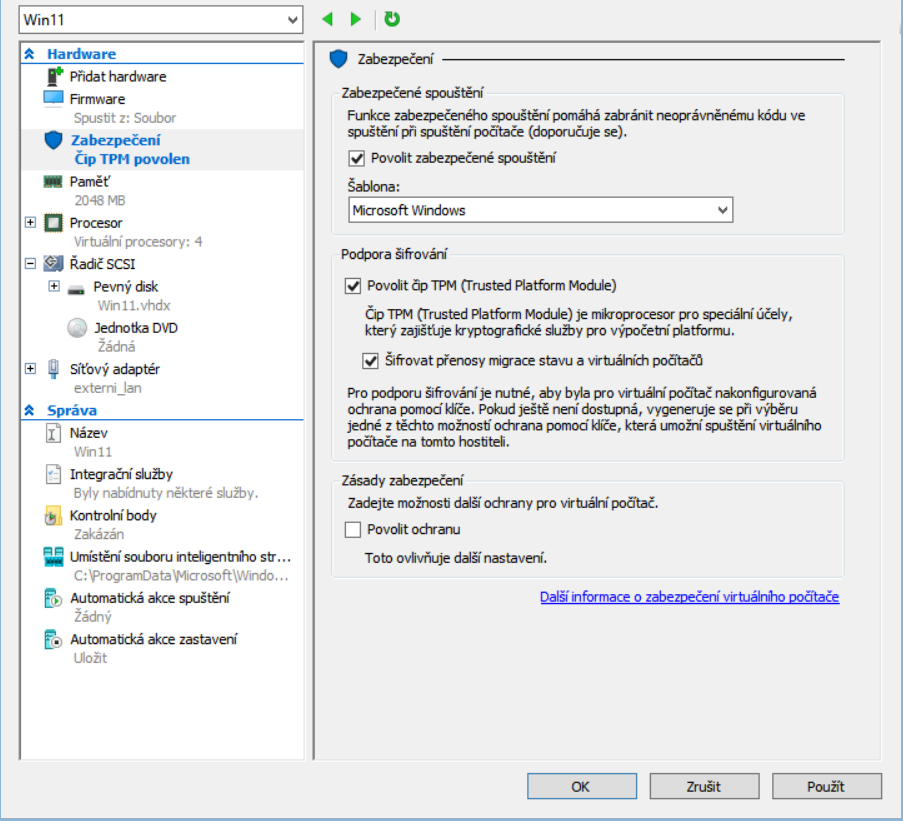
Při užití dynamické RAM je potřeba, aby startovací hodnota byla 4096 MB a pro vlastní upgrade proces byla tato hodnota rovněž minimem. Samozřejmostí je pak využití 2 generace virtuálních strojů, které mají virtuální UEFI. Posledním problémem, pro splňování HW požadavků je TPM čip, ten najdeme v sekci zabezpečení. Hyper-V umí využít fyzický TPM čip, který se nachází v daném zařízení, případně zvládá jeho emulaci na běžném CPU, což umožňuje využít virtualizaci i na strojích, které jinak nesplňují HW podmínky pro Windows 11.

Posted in: Windows 11

Zastaralé a odebrané funkce

  • Cortana již nebude součástí prvního spuštění ani nebude připnuta na hlavní panel.
  • Pokud jste přihlášeni pomocí účtu Microsoft, není možné přenášet Tapetu plochy z nebo do zařízení.
  • Internet Explorer je zakázán. Microsoft Edge je doporučenou náhradou a zahrnuje režim IE, který může být v některých scénářích užitečný.
  • Panel matematického zadávání byl odebrán. Nástroj pro rozpoznávání matematiky se nainstaluje na požádání a obsahuje ovládání matematického zadávání a rozpoznávač. Matematické psaní v aplikacích jako OneNote není touto změnou ovlivněno.
  • Aplikace Novinky a zájmy na hlavním panelu byla odebrána. Místo toho zajistí její funkce widgety.
  • Je odebrán Rychlý stav ze zamykací obrazovky včetně souvisejících nastavení.
  • Režim S režim je dostupný pouze pro verzi Windows 11 Home.
  • Skype MeetNow byl nahrazen chatem.
  • Aplikace Výstřižky bude i nadále dostupná, ale starý design a funkce ve verzi Windows 10 byly nahrazeny těmi z aplikace dříve známé jako Snip & Sketch.
  • Start významně změnilo ve Windows 11, včetně následujících klíčových omezení a odstranění:
    • Pojmenované skupiny a složky aplikací již nejsou podporovány a velikost rozvržení nelze momentálně měnit.
    • Připnuté aplikace a weby nebudou migrovat při upgradování z Windows 10.
    • Živé dlaždice již nejsou dostupné. Pro přehledný a dynamický obsah si zobrazte novou funkci Widgety.
  • Tabletový režim byl odebrán a pro pozice s připnutou a odepnutou klávesnicí byly přidány nové funkce a možnosti.
  • Hlavní panelfunkce se změnily, včetně:
    • Lidé se již neobjevují na hlavním panelu.
    • Některé ikony se na hlavním panelu systému (systray) pro upgradovaná zařízení nemusí zobrazit, včetně předchozích přizpůsobení.
    • Zarovnání na spodní části obrazovky je jediným povoleným umístěním.
    • Aplikace již nemohou přizpůsobovat oblasti hlavního panelu.
  • Časová osa byla odebrána. Některé podobné funkce jsou dostupné v prohlížeči Microsoft Edge.
  • Dotyková klávesnice již nebude dokovat a odpojovat rozvržení klávesnice na obrazovce o velikostech 18 palců a větších.
  • Peněženka byla odebrána.

Následující aplikace nebudou při upgradu odebrány, ale již nebudou nainstalovány na nových zařízeních nebo při čisté instalaci Windows 11. Budou dostupné ke stažení z obchodu Store:

Posted in: Windows 11

HW požadavky

Procesor:1gigahertzový (Ghz) nebo rychlejší procesor se 2 nebo více jádry kompatibilní se 64bitovou architekturou nebo zařízení System on a Chip (SoC)
RAM:4 gigabajty (GB)
Úložiště:64 GB nebo větší úložné zařízení
Firmware systému:Rozhraní UEFI, možnost zabezpečeného spouštění
TPM:TPM (Trusted Platform Module) verze 2.0
Grafická karta:Kompatibilní s DirectX 12 nebo novější s ovladačem WDDM 2.0
Obrazovka:Displej s vysokým rozlišením (720p), který má větší úhlopříčku než 9”, 8 bitů na barevný kanál

Některé funkce ve Windows 11 mají zvýšené požadavky přesahující ty uvedené v části minimálních požadavků. Níže získáte pár dalších podrobností týkajících se požadavků klíčových funkcí: 

  • Podpora 5G vyžaduje modem s funkcí 5G.
  • Auto HDR vyžaduje monitor s HDR.
  • Bit Locker to Go vyžaduje USB flash disk (dostupný ve Windows Pro a vyšších verzích).
  • Client Hyper-V vyžaduje procesor s funkcí druhé úrovně překladu adres (SLAT) (dostupné ve Windows Pro a vyšších verzích).
  • Cortana vyžaduje mikrofon a reproduktor a je momentálně dostupná ve Windows 11 pro Austrálii, Brazílii, Kanadu, Čínu, Francii, Německo, Indii, Itálii, Japonsko, Mexiko, Španělsko, Spojené království a Spojené státy.
  • DirectStorage vyžaduje 1 TB nebo větší disk NVMe SSD k ukládání a spouštění her, který využívá ovladač „Standard NVM Express Controller“, a grafický procesor s podporou DirectX 12 Ultimate.
  • Rozhraní DirectX 12 Ultimate je dostupné u podporovaných her a grafických čipů.
  • Presence vyžaduje snímač, který dokáže zjistit vzdálenost člověka od zařízení nebo úmysl komunikovat se zařízením.
  • Intelligent Video Conferencing vyžaduje videokameru, mikrofon a reproduktor (zvukový výstup).
  • Multiple Voice Assistant (MVA) vyžaduje mikrofon a reproduktor.
  • Přichycení rozvržení ve třech sloupcích vyžaduje obrazovku, která na šířku obsahuje 1920 efektivních pixelů nebo více.
  • Ztišení / zrušení ztišení z hlavního panelu vyžaduje videokameru, mikrofon a reproduktor (zvukový výstup). Aplikace musí být kompatibilní s funkcí, aby umožnila globální ztišení / zrušení ztišení.
  • Prostorový zvuk vyžaduje podporovaný hardware a software.
  • Teams vyžaduje videokameru, mikrofon a reproduktor (zvukový výstup).
  • Touch vyžaduje obrazovku nebo monitor, které podporují vícedotykové ovládání.
  • Dvojúrovňové ověřování vyžaduje použití PIN kódu, biometrického zařízení (snímač otisků prstů nebo infračervená kamera s osvětlením) nebo telefonu s podporou Wi-Fi nebo Bluetooth.
  • Hlasové zadávání vyžaduje počítač s mikrofonem.
  • Probuzení při hlasu vyžaduje moderní model s pohotovostním režimem a mikrofon.
  • Wi-Fi 6E vyžaduje nový hardware a ovladač WLAN IHV a přístupový bod / směrovač Wi-Fi 6E.
  • Windows Hello vyžaduje kameru konfigurovanou na blízké infračervené (IR) snímání nebo čtečku otisků prstů pro biometrické ověřování. Zařízení bez biometrických snímačů můžou používat Windows Hello s kódem PIN nebo s přenosným klíčem zabezpečení kompatibilním se systémy Microsoft.
  • Windows Projection vyžaduje grafický adaptér, který podporuje WDDM (Windows Display Driver Model) 2.0, a adaptér Wi-Fi, který podporuje Wi-Fi Direct.
  • (Aplikace) Xbox vyžaduje účet ve službě Xbox Live, který není dostupný ve všech oblastech. Viz Země a regiony Xbox Live pro nejaktuálnější informace o dostupnosti. Některé funkce v aplikaci Xbox budou vyžadovat aktivní předplatné Xbox Game Pass. Další informace o službě Pass.
Posted in: Windows 10, Windows 11, Windows 8 a 8.1

Změna adresáře profilů uživatele pro všechny nové uživatele

Občas je zapotřebí změnit disk, kde bude uložena složka Users, která je obvykle v cestě: C:\Users.
Tuto možnost máme pro všechny uživatele, které vytvoříme po provedení této konfigurace. Pro změnu tohoto adresáře slouží registrový klíč ProfilesDirectory, který se nachází v:
HKEY_LOCAL_MACHINE\SOFTWARE\Microsoft\Windows NT\CurrentVersion\ProfileList

Všichni uživatelé založení po nastavení cesty a restartu systému budou mít své adresáře v novém umístění. Toto nastavení je možné kombinovat s přesměrováním knihoven na síťový disk v rámci GPO nastavení v doméně.

Posted in: Windows 10, Windows 11

Upgrade edice Windows 10

Pro upgrade edice je potřeba klíč typu MAR nebo multilicenční klíč. Pokud kupujeme klíč přímo od Microsoftu prostřednictvím Store nebo https://www.microsoft.com/cs-cz/store/b/windows máme vždy klíč s právem upgrade. Kupujeme-li klíč jinde, nemusíme vždy dostat klíč s právem upgrade z nižší edice, nebo starší verze Windows.

Pokud provádíme upgrade ze starší verze Windows, provedeme upgrade z instalačního média bez nutnosti zadávat klíč a následně naším klíčem aktivujeme až výsledný systém Windows. (online upgrade z https://www.microsoft.com/cs-cz/software-download/windows10 někdy provede aktivaci bez nutnosti klíč pořizovat a vkládat do systému). Na aktivaci takového systému pak máme 30 dní obdobně jako u předešlých verzí Windows.

Pokud upgradujeme edici Windows (např. z Home na Pro) a není možné projít následující postup do bodu 6, kdy v bodě 5 místo klíče z postupu zadáme náš klíč (pokus skončí chybou neplatný klíč, nebo nějakou podobnou), tak to znamená, že nemáme klíč s právem upgrade. V tom případě, využijeme tzv. GVLK klíč, který odemkne v systému proces upgrade a ten jej provede, následně je ovšem nutné systém aktivovat pomocí platného klíče Pro zobrazení postupu a GLVK klíčů Windows 10 čteěte dále.

Cílová edice WindowsGVLK klíč
Windows 10 ProW269N-WFGWX-YVC9B-4J6C9-T83GX
Windows 10 Pro (otestováno)VK7JG-NPHTM-C97JM-9MPGT-3V66T
Windows 10 Pro NMH37W-N47XK-V7XM9-C7227-GCQG9
Windows 10 Pro for WorkstationsNRG8B-VKK3Q-CXVCJ-9G2XF-6Q84J
Windows 10 Pro for Workstations N9FNHH-K3HBT-3W4TD-6383H-6XYWF
Windows 10 Pro Education6TP4R-GNPTD-KYYHQ-7B7DP-J447Y
Windows 10 Pro Education NYVWGF-BXNMC-HTQYQ-CPQ99-66QFC
Windows 10 EducationNW6C2-QMPVW-D7KKK-3GKT6-VCFB2
Windows 10 Education N2WH4N-8QGBV-H22JP-CT43Q-MDWWJ
Windows 10 EnterpriseNPPR9-FWDCX-D2C8J-H872K-2YT43
Windows 10 Enterprise NDPH2V-TTNVB-4X9Q3-TJR4H-KHJW4
Windows 10 Enterprise GYYVX9-NTFWV-6MDM3-9PT4T-4M68B
Windows 10 Enterprise G N44RPN-FTY23-9VTTB-MP9BX-T84FV

Postup na upgrade edice Windows 10:

  1. Uložíme si návod z této stránky, nebo si jej vyfotografujeme na telefon
  2. Odpojíme PC od sítě (vypneme Wi-Fi, nebo odpojíme síťový kabel)
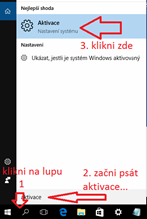
  3. Otevřeme aktivaci Windows
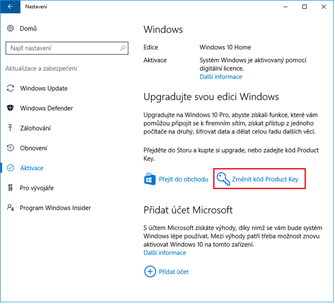
  1. Klikneme na Změnit kód Product Key
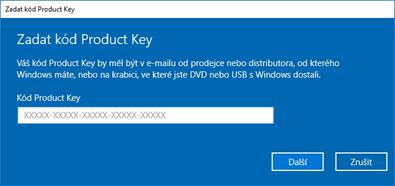
  1. Zadáme kód z tabulky (např. edice Pro: VK7JG-NPHTM-C97JM-9MPGT-3V66T)
  1. Klikneme na DALŠÍ, což spustí upgrade edice (síť není potřeba, soubory jsou již v PC od instalace systému)
  2. Počkáme na dokončení po restartu
  3. Připojíme PC zpět k síti (zapneme Wi-Fi nebo připojíme síťový kabel)
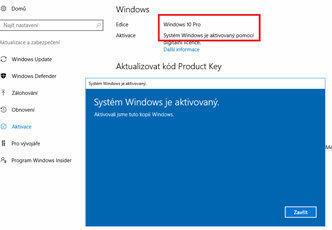
  4. Po dokončení se vrátíme do aktivace a zvolíme: Změnit kód Product Key
  1. Vložíme námi zakoupený produktový klíč
  1. Kliknutím na DALŠÍ aktivujeme novou edici Windows 10
Back to Top